

Conectá Mercado Pago y Tiendanube y facturá cada venta sin hacer nada
Si cobrás con Mercado Pago (QR, Point, link de pago) o vendés por Tiendanube, no hace falta que factures a mano venta por venta. Conectás cada plataforma a declar.ar una sola vez y, a partir de ahí, cada cobro o cada orden pagada se factura sola con CAE de ARCA. Esta guía te lleva pantalla por pantalla.
Primero, los puntos de venta
Cada plataforma se factura desde un punto de venta que elegís una sola vez, al conectarla. Por eso conviene decidir antes cómo los vas a organizar:
- Tiendanube: todas las órdenes de la tienda salen desde el punto de venta que elijas al conectarla (muchos negocios usan uno exclusivo, por ejemplo "Online").
- Mercado Pago: todos los cobros de esa cuenta, incluidos los de los Point, salen desde el punto de venta que elijas al conectarla (por ejemplo "Local"). Para ARCA no hay problema en que todo el local salga por el mismo punto de venta. Si tenés varios Point en distintos lugares y querés que cada uno facture desde su propio punto de venta, el plan Empresas lo resuelve con el mapeo por caja: mirá esta guía.
- Si no necesitás separar, usá el mismo punto de venta para todo.
Los puntos de venta tienen que existir primero en ARCA y coincidir en número con los del panel. El orden es:
- En ARCA, con tu clave fiscal: Administración de puntos de venta y domicilios → A/B/M de puntos de venta. Al darlo de alta, elegí el sistema "Factura electrónica – Web Services". Si lo creás como "Comprobantes en línea", no sirve para facturar desde el panel.
- En el panel: Punto de Venta → Nuevo, con el mismo número. El panel lo verifica contra ARCA y te muestra la lista de los que ya tenés habilitados, así elegís sin equivocarte.
- Recién después conectás Mercado Pago y Tiendanube eligiendo el punto de venta que corresponde a cada una.
Tutorial guiado
Elegí la plataforma y avanzá con los botones o con las flechas del teclado. La flecha azul te marca dónde hacer clic en cada pantalla.
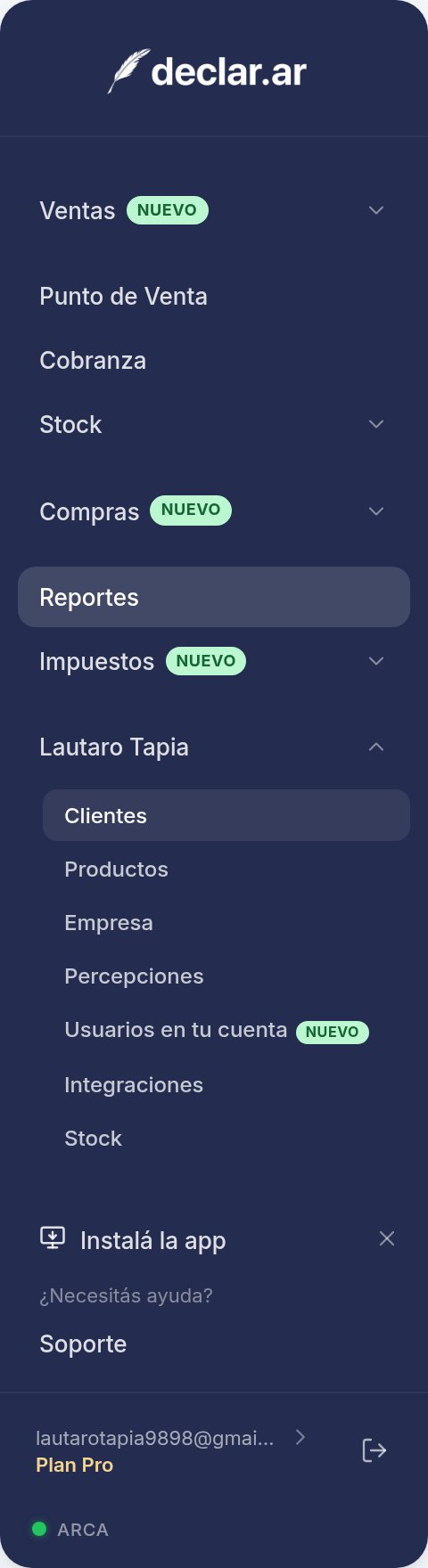
Entrá a Integraciones
En el menú de la izquierda, dentro de la sección de tu empresa, tocá Integraciones. Ahí están todas las plataformas que podés conectar.
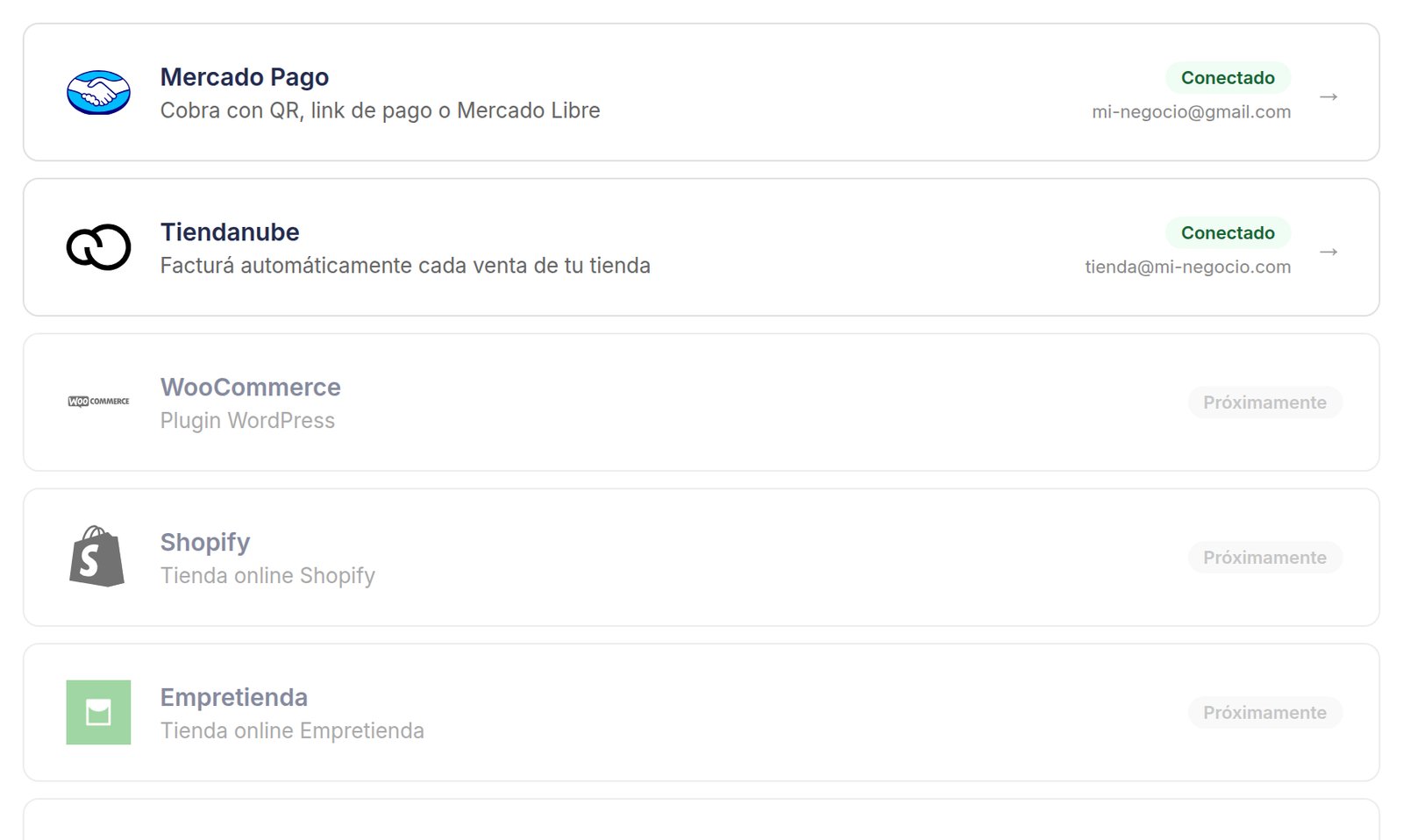
Elegí Mercado Pago
Tocá la tarjeta de Mercado Pago. Ahí vas a ver las cuentas que tengas conectadas y el botón para agregar una.
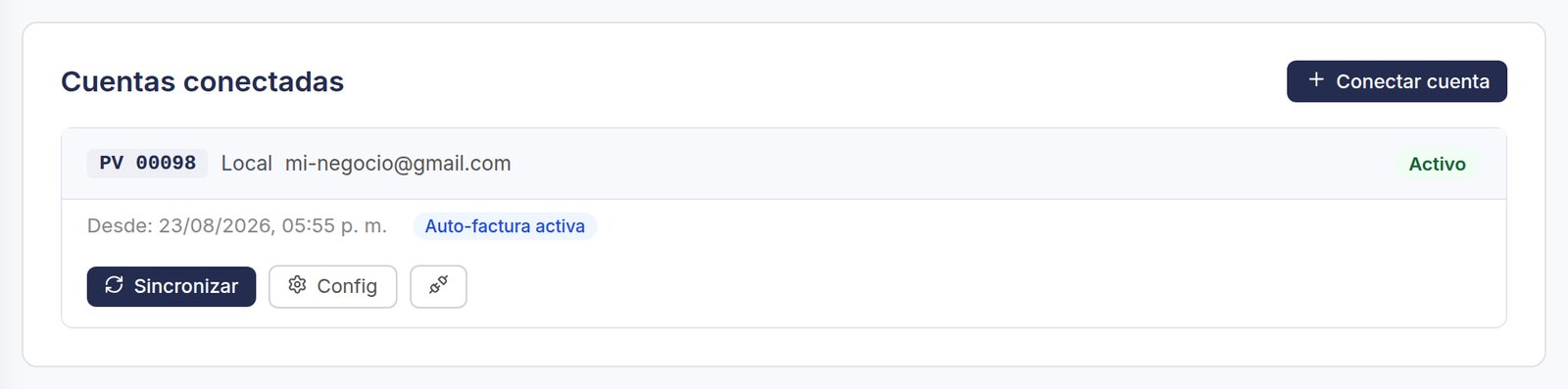
Conectar cuenta y elegir el punto de venta
Tocá Conectar cuenta y elegí desde qué punto de venta se van a emitir las facturas de esa cuenta de Mercado Pago.
¿Tenés más de una cuenta de Mercado Pago? Podés conectar varias, cada una con su punto de venta.
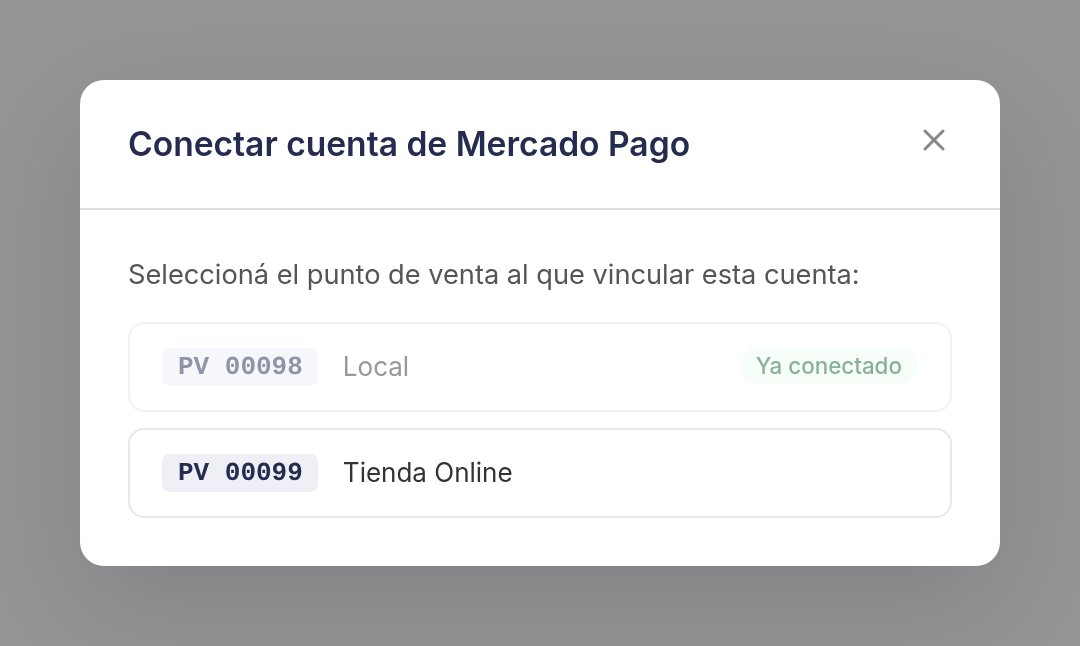
Elegí el punto de venta
Se abre una ventana con tus puntos de venta. Elegí desde cuál se van a emitir las facturas de esta cuenta de Mercado Pago. Si ya tenés una cuenta conectada a un punto de venta, figura como "Ya conectado".
declar.ar quiere conectarse a tu cuenta
Permisos: ver tus cobros y recibir avisos de pagos.
Autorizar
Autorizá en Mercado Pago
Te lleva a la página de Mercado Pago. Iniciá sesión con tu cuenta (la que cobra) y tocá Autorizar. declar.ar nunca ve tu contraseña; solo recibe permiso para leer los cobros.
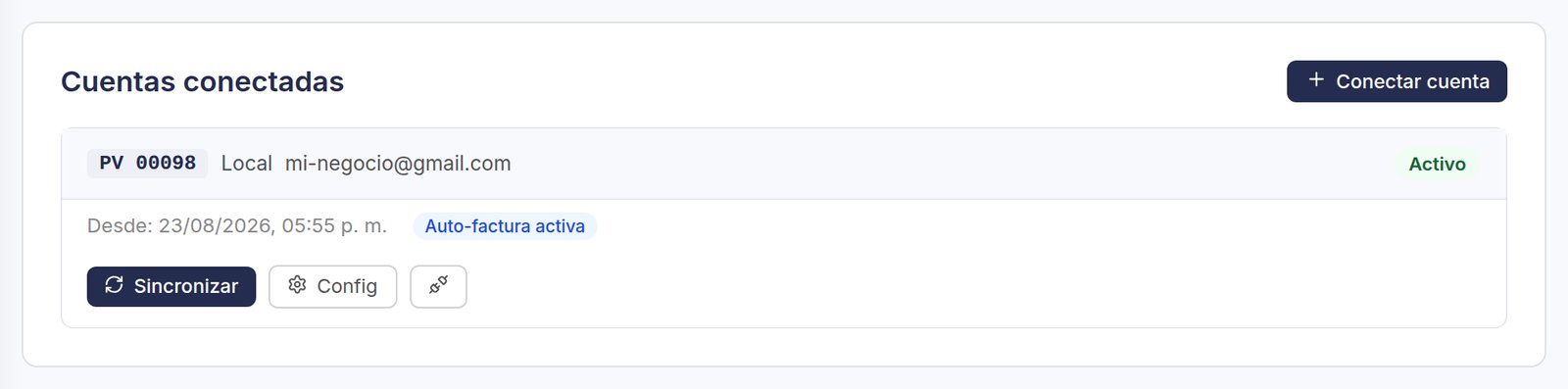
Volvés al panel: cuenta conectada
Vas a ver tu cuenta con el estado Activo. Hasta acá declar.ar solo registra los cobros; para que se facturen solos, tocá Config.
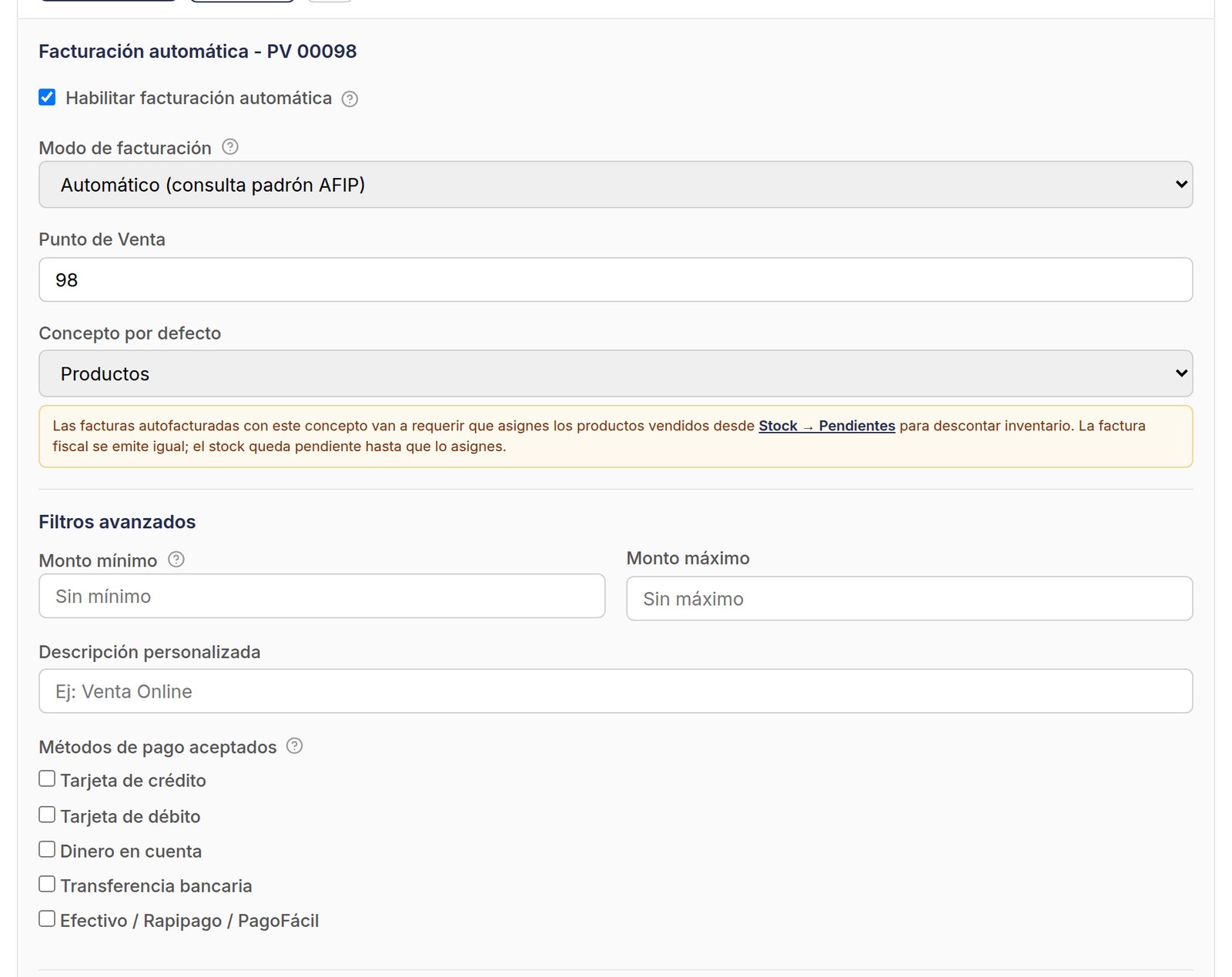
Activá la facturación automática
Prendé Habilitar facturación automática y elegí cómo querés que salgan los comprobantes:
- Consumidor final: factura B/C sin datos del comprador.
- Con datos del pagador: usa el DNI o CUIT que informó Mercado Pago.
- Automático: consulta el padrón de ARCA; si el comprador es Responsable Inscripto sale Factura A, si no B.
Opcionales recomendados: NC automática (si devolvés un cobro ya facturado, se emite la nota de crédito sola) y enviar el comprobante al email del comprador. Tocá Guardar.
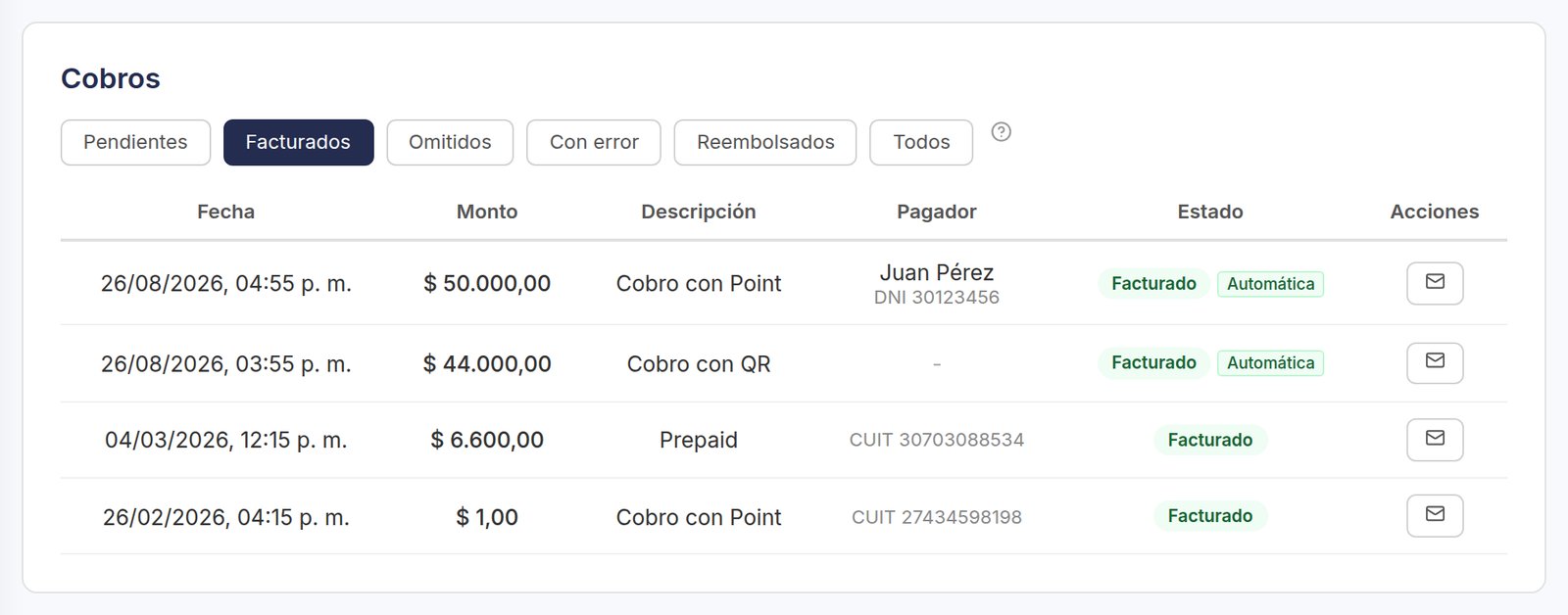
Cada cobro se factura solo
A partir de ahora, cuando te pagan por Mercado Pago, en segundos aparece el cobro como Facturado con su CAE. Los que queden Pendientes (por ejemplo, anteriores a la activación) los facturás con un clic o los omitís.
Si te reembolsan un cobro ya facturado y activaste la NC automática, la nota de crédito se emite sola.
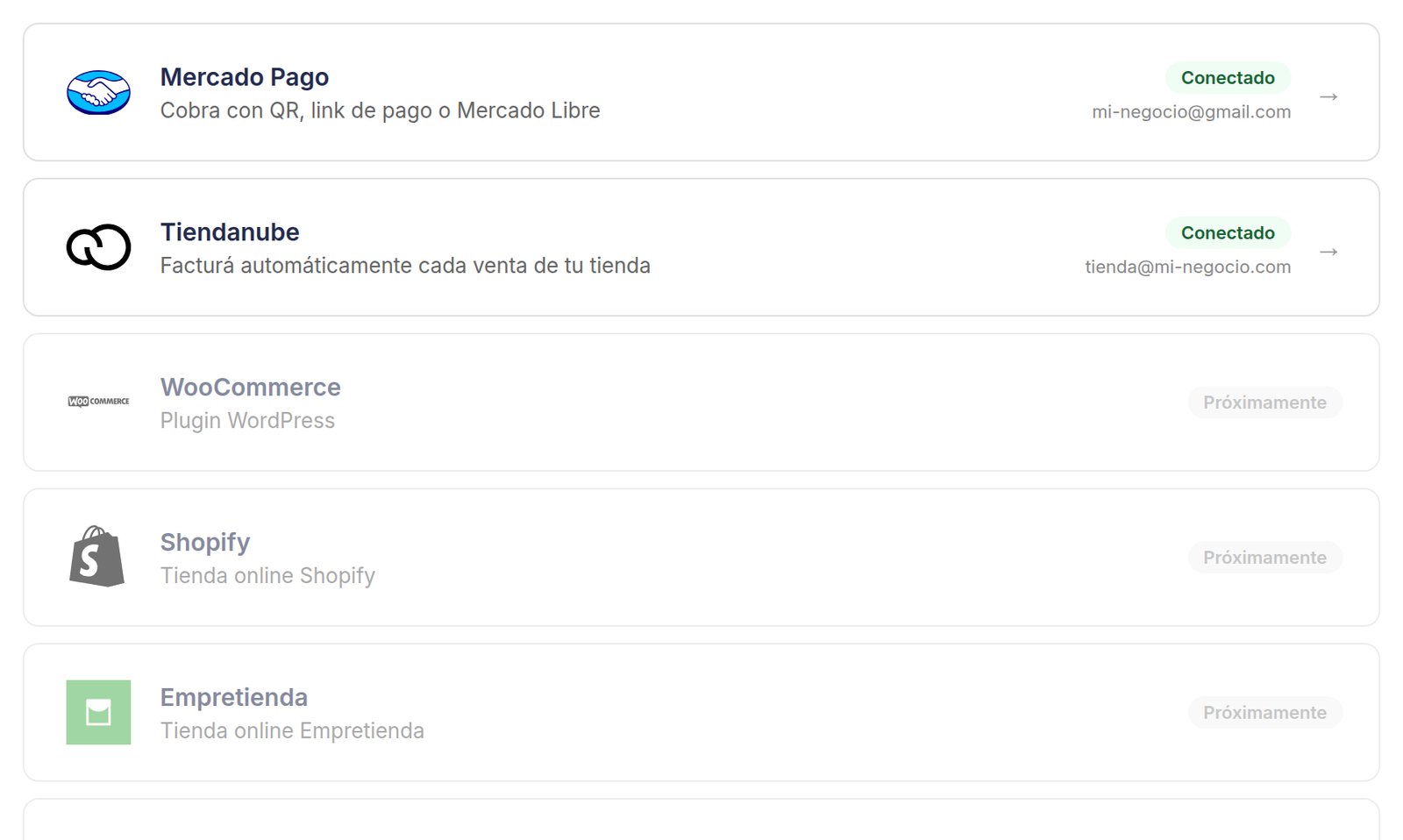
Integraciones → Tiendanube
En el menú de tu empresa entrá a Integraciones y tocá la tarjeta de Tiendanube.
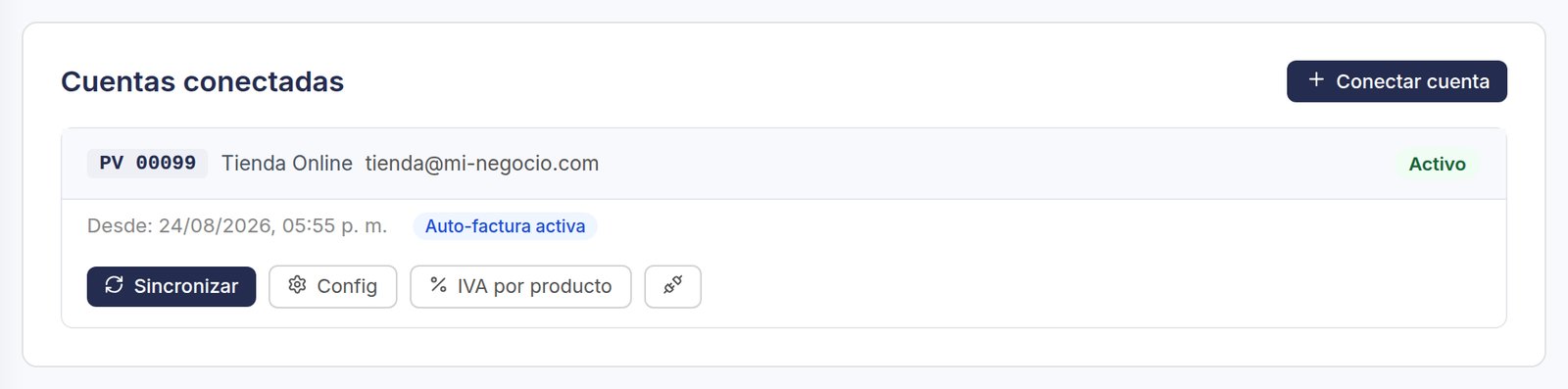
Conectar y elegir el punto de venta
Tocá Conectar cuenta y elegí el punto de venta desde el que se van a facturar las ventas de la tienda. Muchos negocios usan uno exclusivo para la venta online, así separan las facturas del local de las de la tienda.
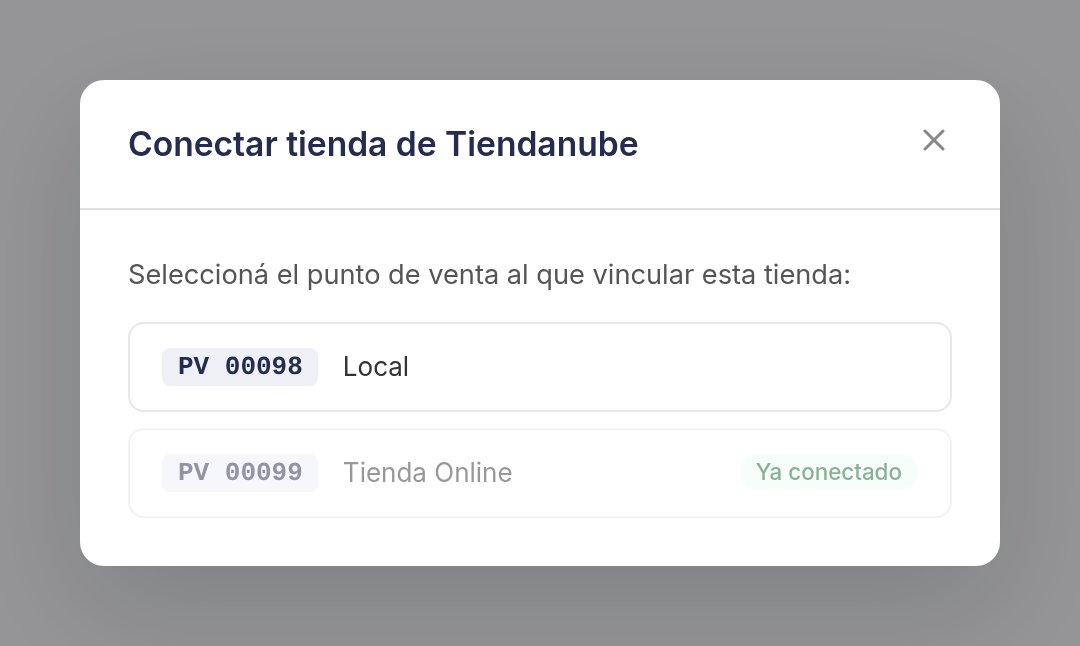
Elegí el punto de venta de la tienda
Elegí el punto de venta desde el que se van a facturar las ventas online (en el ejemplo, "Tienda Online", separado del local).

Instalar declar.ar en tu tienda
Esta aplicación va a poder ver tus órdenes, clientes y productos.
Aceptar e instalar
Autorizá la app en Tiendanube
Te lleva a Tiendanube. Iniciá sesión en el administrador de tu tienda y tocá Aceptar. declar.ar queda instalada como una aplicación privada de tu tienda: no la vas a encontrar en la tienda de apps de Tiendanube, se conecta solo desde acá.
Desde ese momento, Tiendanube le avisa a declar.ar cada vez que una orden se paga, se modifica o se cancela.
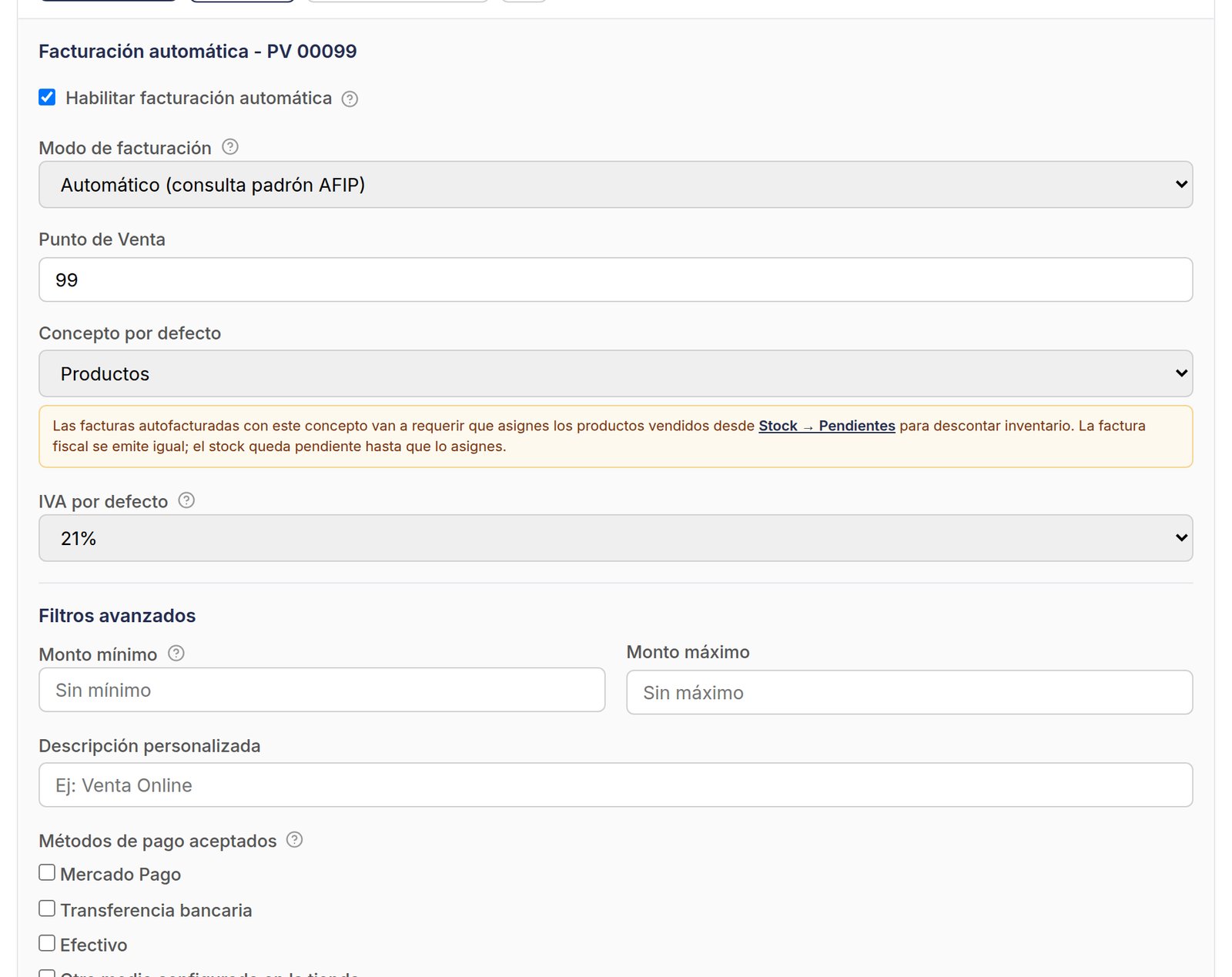
Configurá cómo se factura
De vuelta en el panel, tocá Config en tu tienda y prendé Habilitar facturación automática. El modo de facturación funciona igual que con Mercado Pago (consumidor final, con datos del comprador o automático con padrón).
IVA por defecto: la factura de una orden lleva cada producto como una línea más el envío, con los precios tal como los cobra la tienda. Si emitís Factura A o B, esta alícuota se usa para desglosar el IVA. Si vendés productos con distinta alícuota (por ejemplo alimentos al 10,5%), definila por producto con IVA por producto. Si sos monotributista, no aplica.
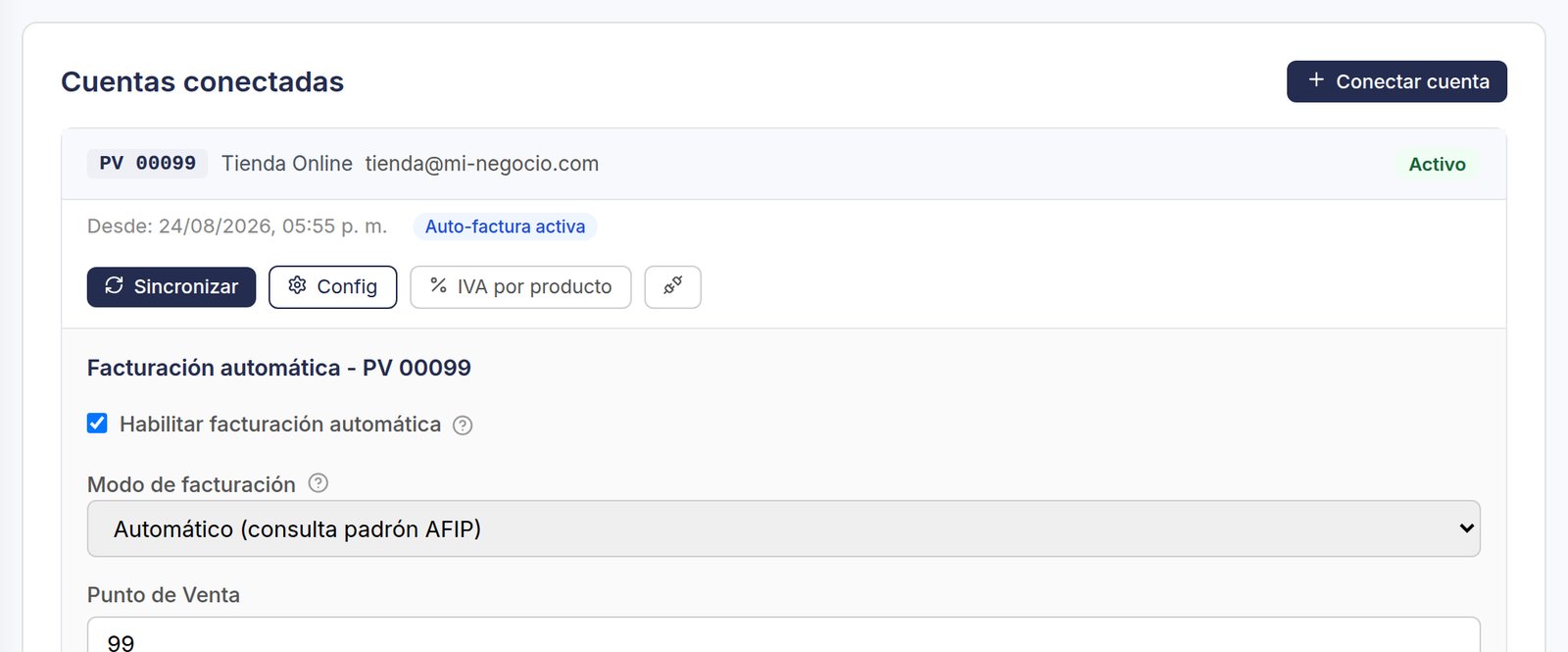
IVA por producto
Si vendés productos con distinta alícuota (por ejemplo alimentos al 10,5% y el resto al 21%), tocá IVA por producto: se listan los productos de tu tienda y le asignás la alícuota a cada uno. Los que no toques usan el IVA por defecto. Si sos monotributista, no hace falta.
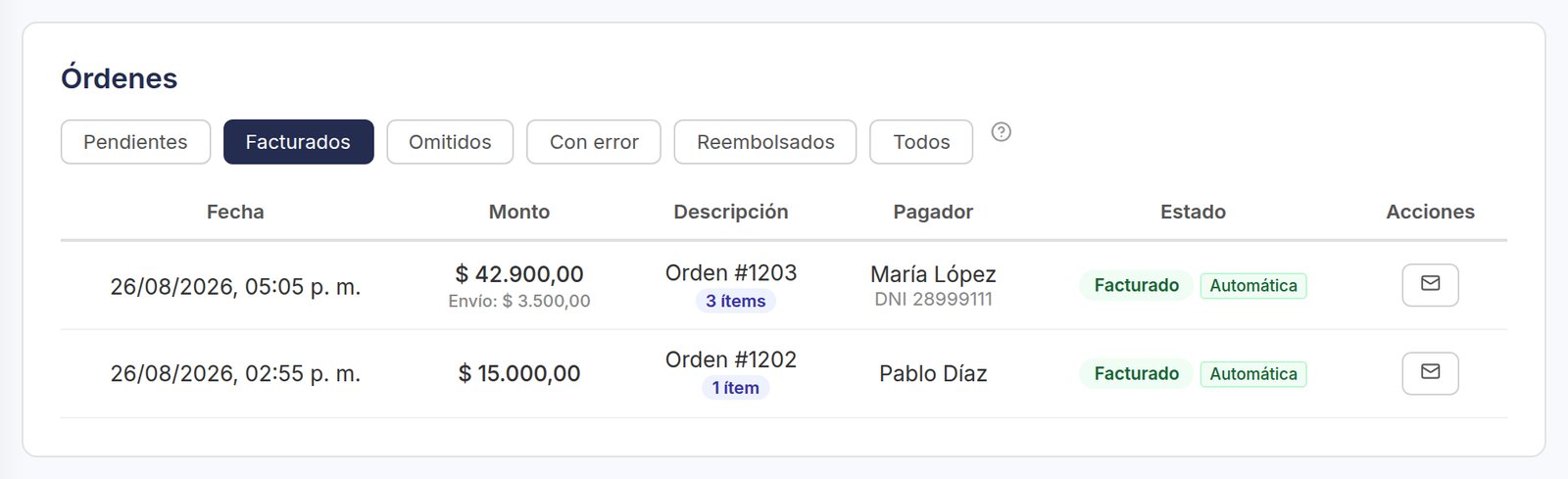
Cada orden pagada se factura sola
Cuando una orden pasa a pagada en tu tienda (Mercado Pago, transferencia, efectivo, el medio que sea), en segundos tiene su factura con CAE y el detalle de los productos. Si cancelás una orden ya facturada, sale la nota de crédito automáticamente.
¿Tengo las dos conectadas? Así se evita facturar dos veces
Es muy común cobrar las ventas de la tienda con Mercado Pago. Esa misma venta podría entrar por los dos lados: como orden de Tiendanube y como cobro de Mercado Pago. declar.ar lo resuelve solo: la factura sale desde Tiendanube (que trae el detalle de los productos) y el cobro de Mercado Pago queda marcado como omitido, con la aclaración de que ya se facturó desde la tienda. No tenés que configurar nada.
Lo único que sí depende de vos: si antes facturabas estas ventas con otro sistema, desactivá esa automatización antes de activar la de declar.ar. Si igual se te escapa un duplicado, se corrige con una nota de crédito desde el panel.
Checklist rápido
Preguntas frecuentes
¿Se facturan los cobros anteriores a la conexión?
No automáticamente. Aparecen como pendientes y los podés facturar a mano, uno por uno o en lote, o marcarlos como omitidos.
¿Puedo usar un punto de venta distinto para cada Point de Mercado Pago?
Los Point de una misma cuenta de Mercado Pago facturan todos desde el mismo punto de venta. Para separarlos, cada Point tendría que cobrar con su propia cuenta de Mercado Pago, conectada a su punto de venta.
¿Puedo conectar más de una cuenta de Mercado Pago o más de una tienda?
Sí, cada una con su propio punto de venta y su propia configuración. La cantidad depende del plan.
¿Qué pasa si desconecto la cuenta?
Se deja de facturar automáticamente. Lo que ya se emitió queda en tus comprobantes como cualquier factura.
¿Le llega la factura al comprador?
Solo si activás "Enviar comprobante" en la configuración y el cobro o la orden traen el email del comprador. Vos siempre recibís copia en tu email de alertas.
Si además querés que esas ventas descuenten stock y controlar qué reponer, mirá el programa para controlar ventas y stock de declar.ar.
Probá declar.ar gratis
Emití facturas electrónicas con ARCA en minutos. Sin instalar nada, 100% online.
Comenzar gratis