

Vinculá tu cuenta de ARCA y empezá a facturar desde declar.ar
Para que declar.ar pueda emitir facturas a tu nombre, ARCA exige dos cosas: que habilites el servicio de Facturación Electrónica para tu clave fiscal y que tengas un punto de venta dado de alta para facturar por web services. Se hace una sola vez, lleva unos 10 minutos y es obligatorio: sin esto, ningún sistema puede facturar por vos.
Tutorial guiado
Elegí el paso y avanzá con los botones o con las flechas del teclado. En cada pantalla, el recuadro verde marca dónde hacer clic.
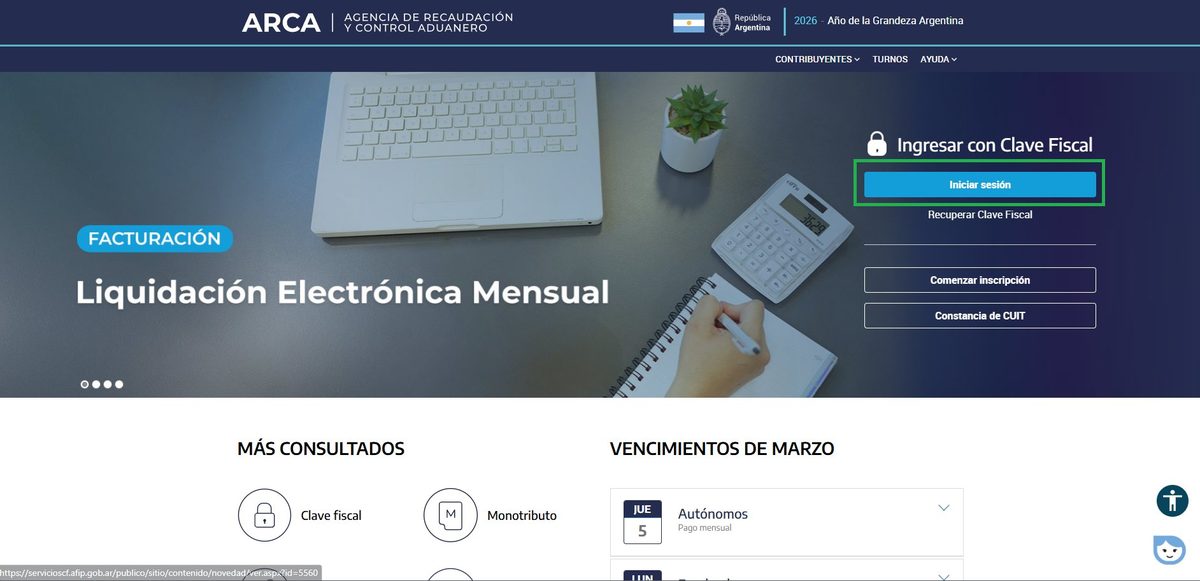
Entrá a la web de ARCA
Abrí arca.gob.ar y hacé clic en Iniciar sesión (Ingresar con Clave Fiscal).
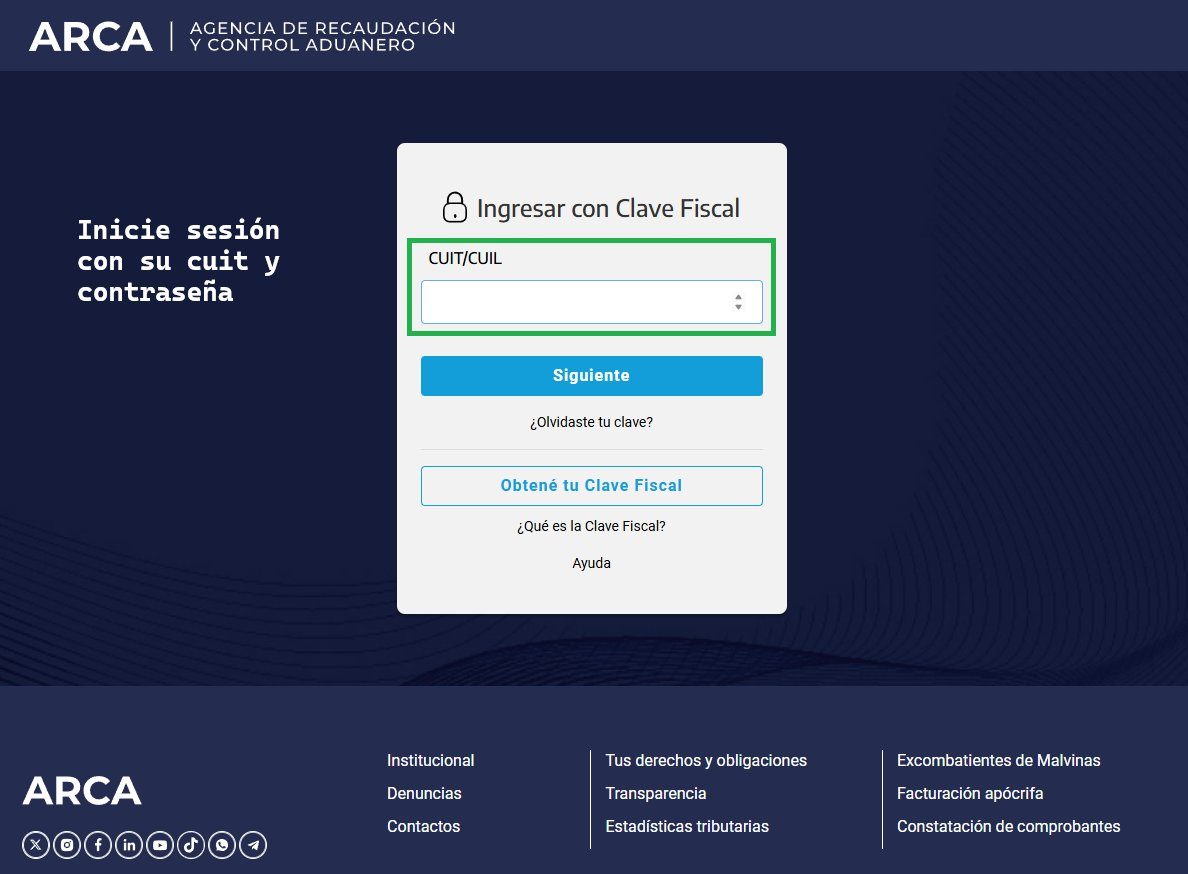
Ingresá tu CUIT
Escribí tu CUIT / CUIL y tocá Siguiente.
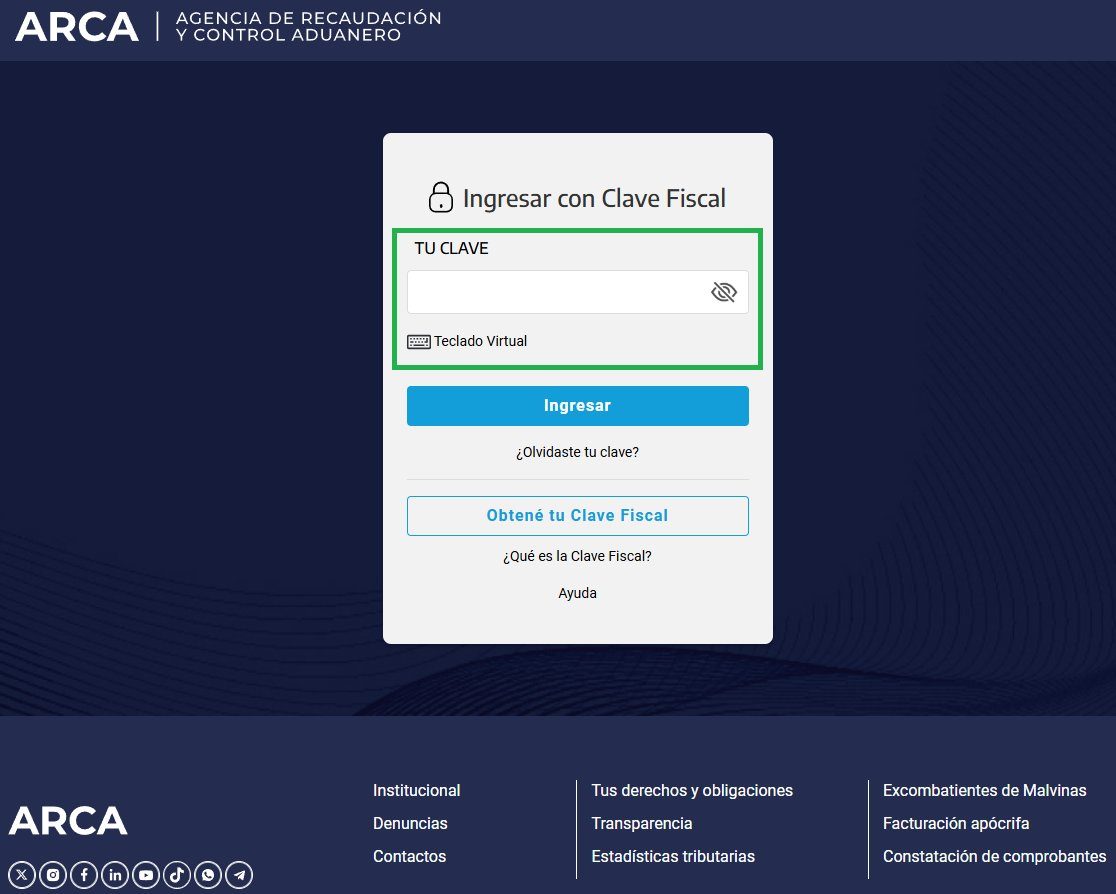
Ingresá tu Clave Fiscal
Escribí tu Clave Fiscal y tocá Ingresar.
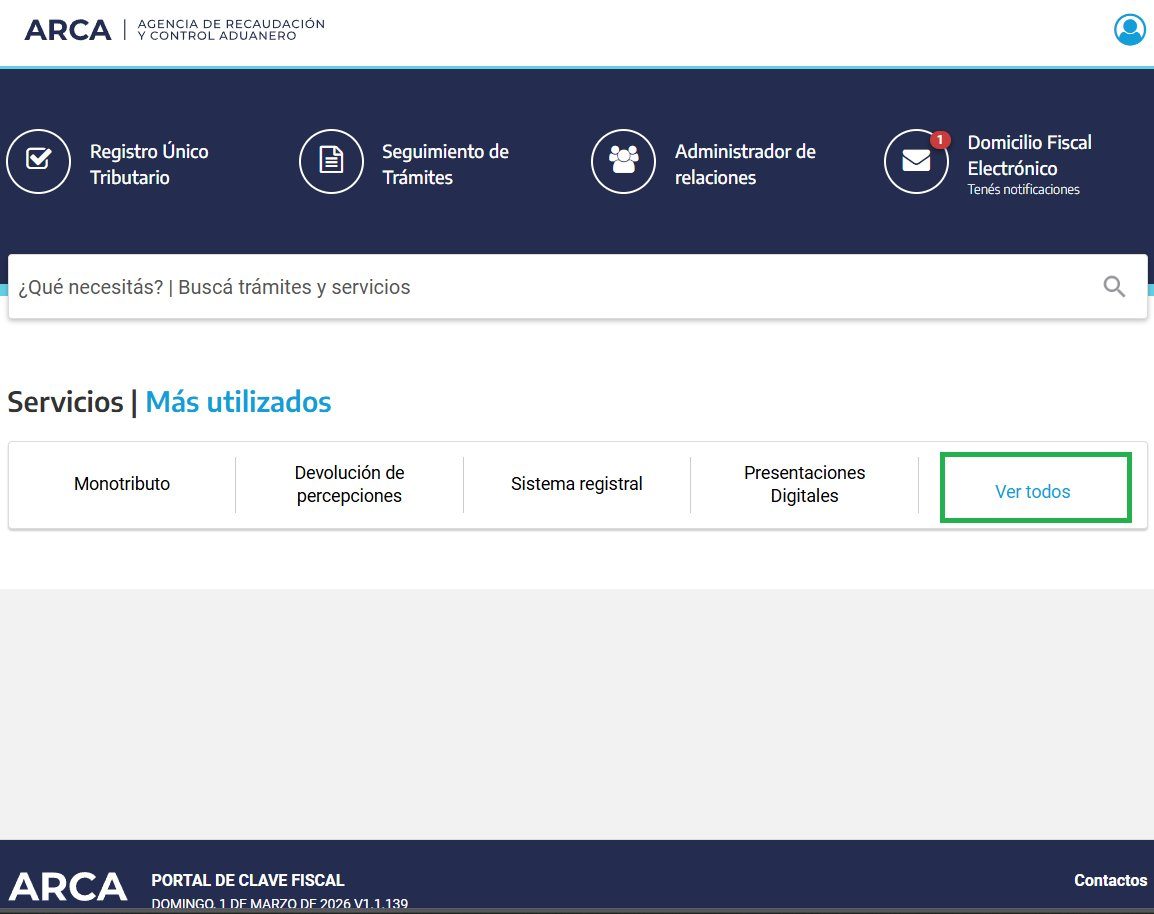
Ver todos los servicios
Ya adentro, hacé clic en Ver todos para ver la lista completa de servicios.
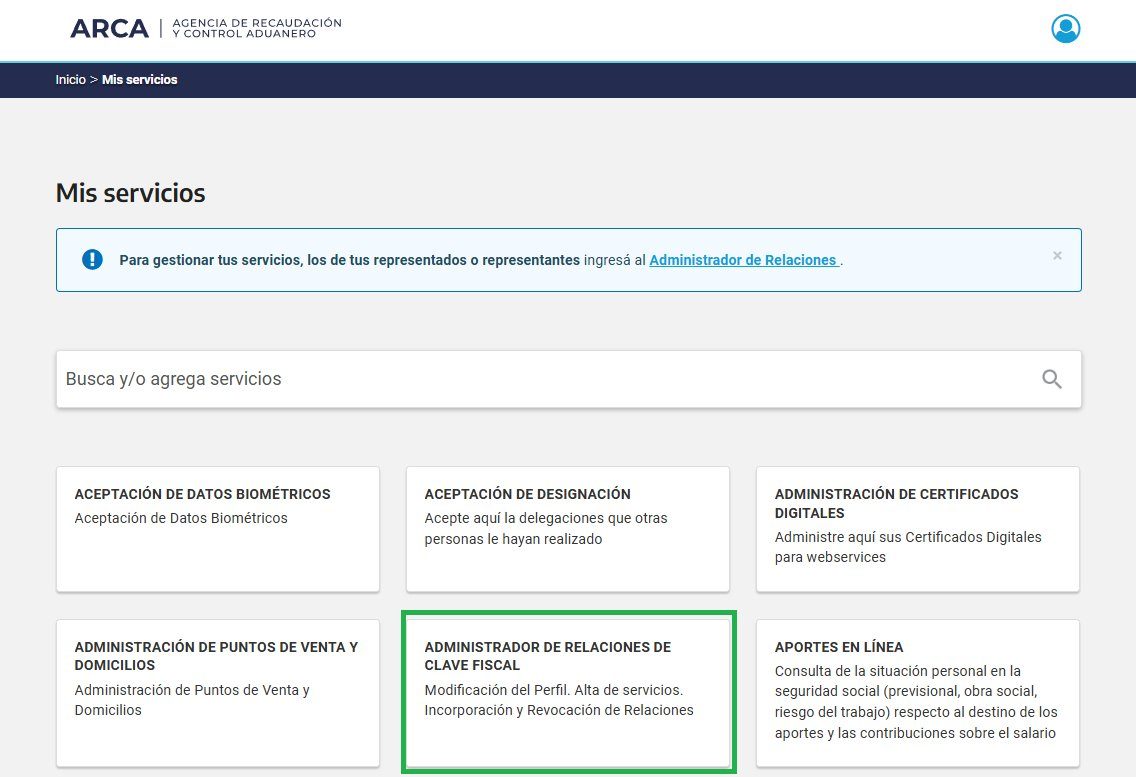
Administrador de Relaciones
Entrá a Administrador de Relaciones de Clave Fiscal. Si no lo ves, buscalo por nombre en el buscador de servicios.
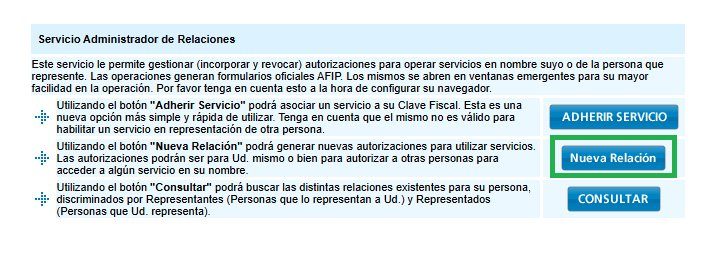
Nueva Relación
Hacé clic en Nueva Relación.
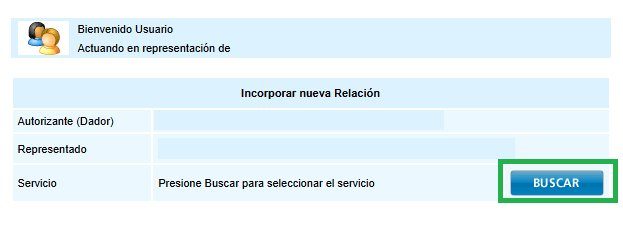
Buscar el servicio
En la fila Servicio, tocá BUSCAR.

Elegí ARCA
En la lista de organismos, elegí ARCA.
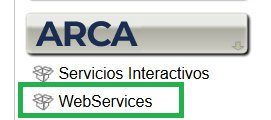
WebServices
Hacé clic en WebServices.
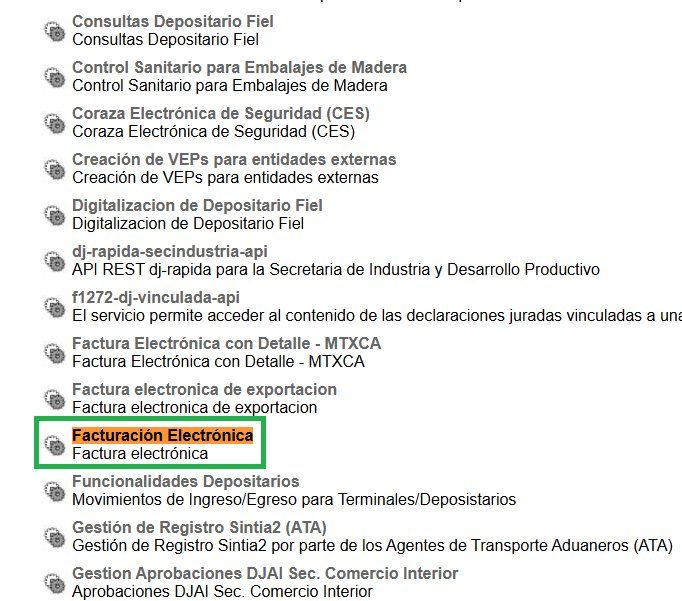
Facturación Electrónica
Buscá y seleccioná Facturación Electrónica.
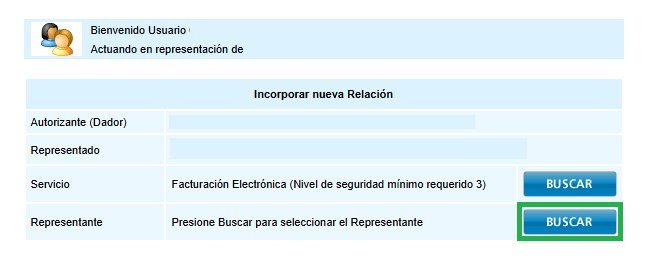
Representante
En la fila Representante, tocá BUSCAR.
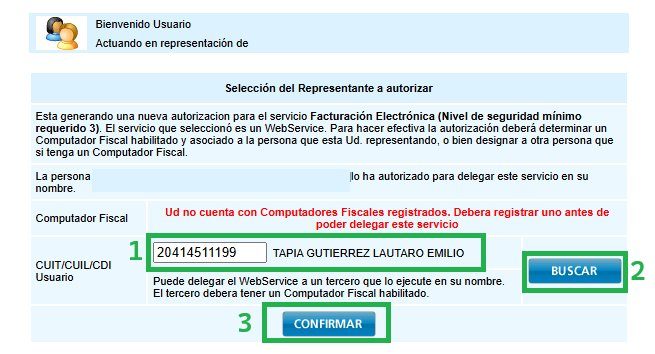
El CUIT de declar.ar como representante
Ingresá el CUIT 20414511199 (1), tocá BUSCAR (2) y después CONFIRMAR (3). Va a aparecer Tapia Gutierrez Lautaro Emilio: es el CUIT con el que declar.ar opera ante ARCA, es correcto. Así le das permiso a declar.ar para emitir facturas a tu nombre.
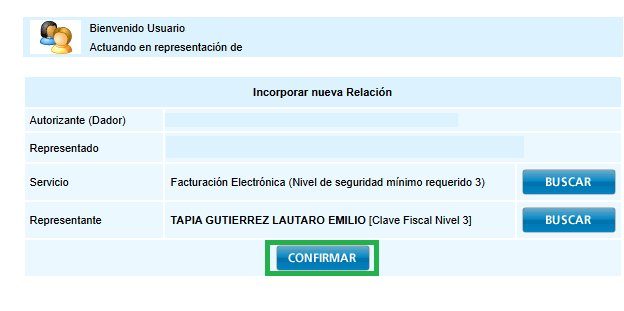
Confirmá la relación
Verificá que figure Tapia Gutierrez Lautaro Emilio como representante y tocá CONFIRMAR. Paso 1 terminado. Ahora seguí con la pestaña Paso 2 · Punto de Venta.
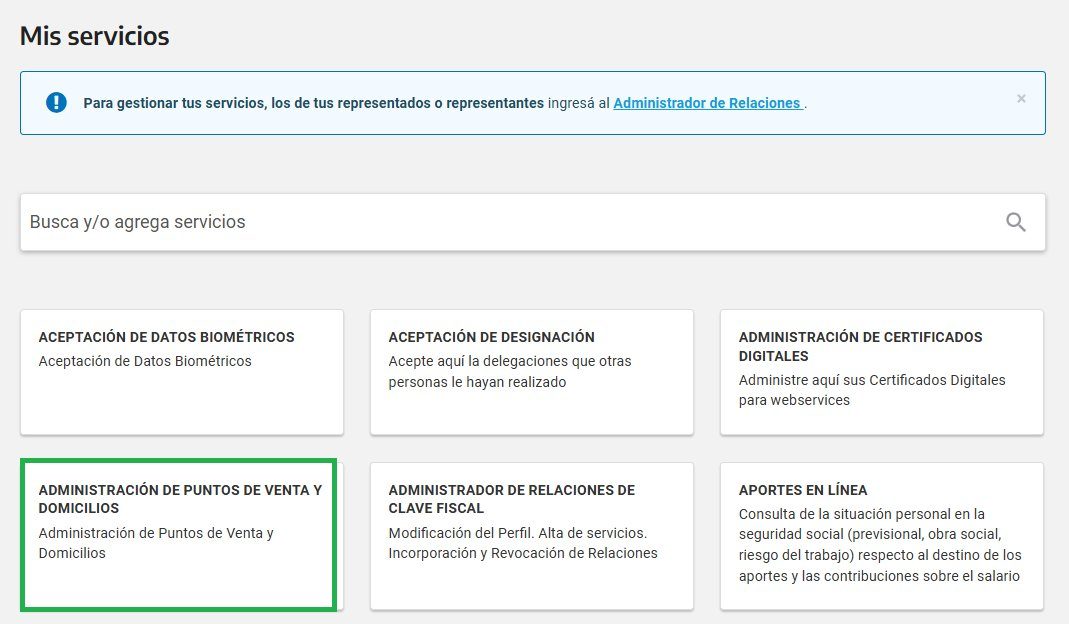
Administración de Puntos de Venta
Volvé a Mis servicios y entrá a Administración de Puntos de Venta y Domicilios.
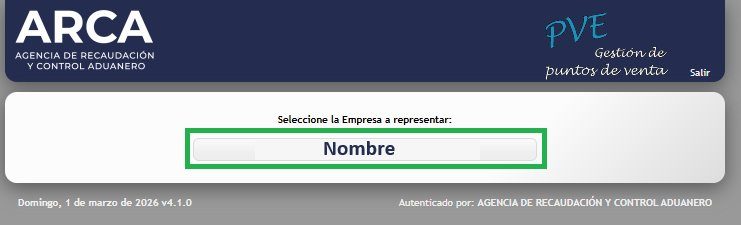
Elegí tu empresa
Seleccioná la empresa a representar (tu nombre).
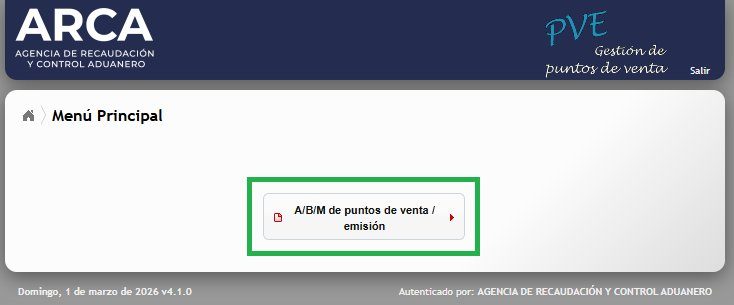
A/B/M de puntos de venta
En el Menú Principal, tocá A/B/M de puntos de venta / emisión.
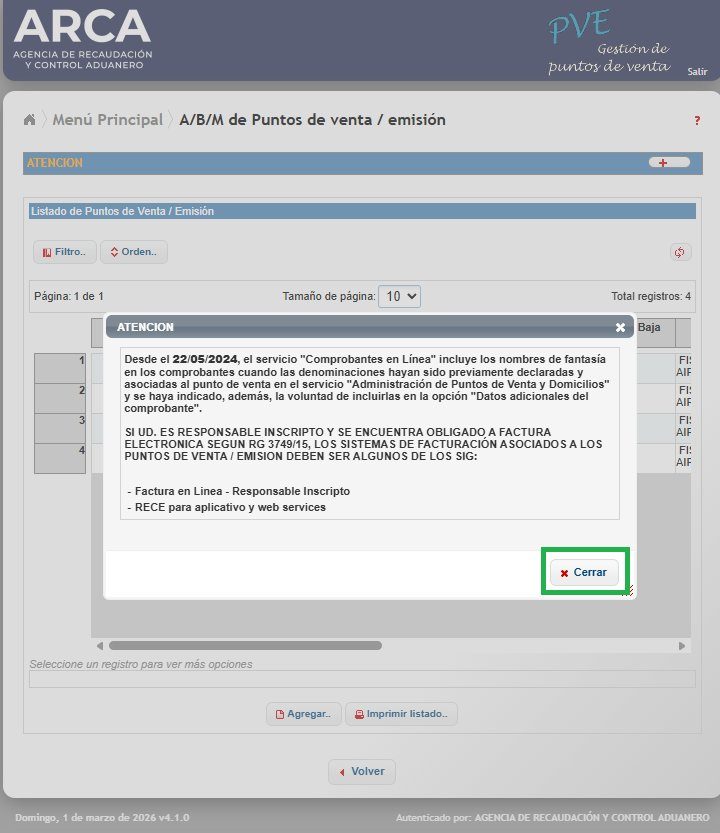
Cerrá el aviso
Si aparece un aviso, hacé clic en Cerrar.
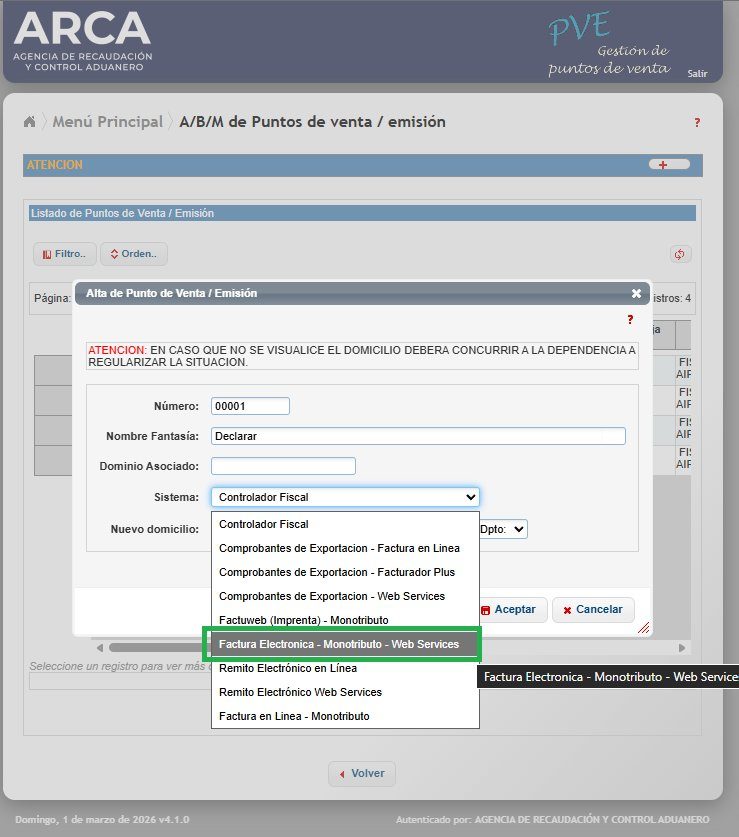
Agregá el punto de venta
Tocá Agregar. En Sistema elegí Factura Electrónica – Web Services (la variante que corresponda a tu condición: monotributo o responsable inscripto). Completá un Número y un Nombre de Fantasía.
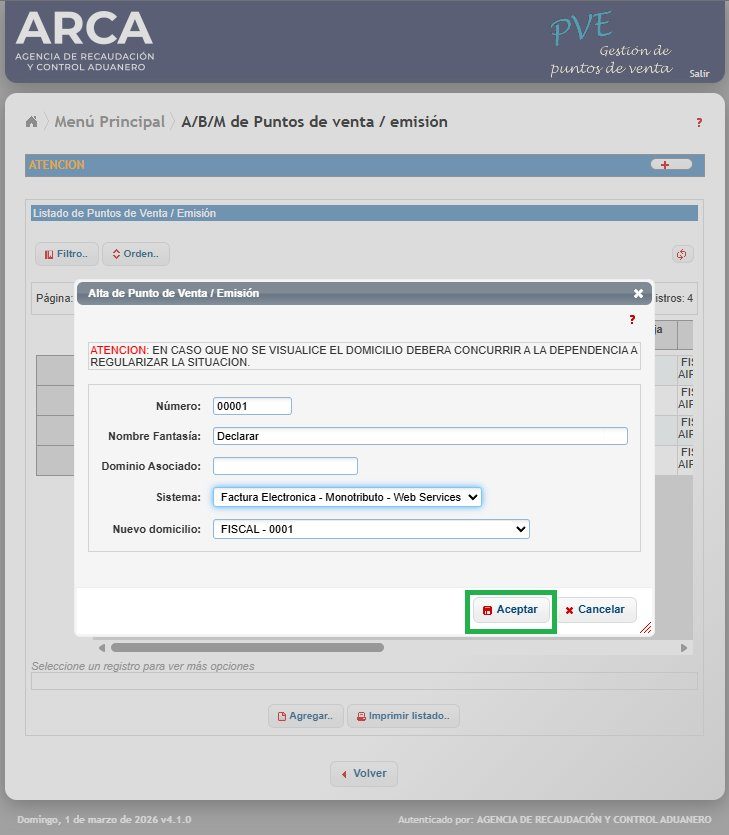
Elegí el domicilio y aceptá
Elegí el domicilio y tocá Aceptar. Ya está, terminaste el trámite en ARCA.
¿Y después?
Con los dos pasos hechos, ARCA procesa la información en las próximas horas. En el panel de declar.ar completá el asistente de vinculación y cargá el punto de venta con el mismo número que creaste: el panel lo verifica contra ARCA y te muestra los que ya tenés habilitados. Cuando esté listo, vas a poder emitir tu primera factura con CAE.
Checklist rápido
Preguntas frecuentes
¿Tengo que hacer esto cada vez?
No. Es un trámite que se hace una sola vez por CUIT. Solo lo repetís si das de alta otro punto de venta.
Ya facturo por "Comprobantes en línea", ¿sirve ese punto de venta?
No. Los puntos de venta de Comprobantes en línea son de otro sistema. Tenés que crear uno nuevo para Web Services; pueden convivir sin problema.
¿Puedo evitar hacer el trámite a mano?
Sí. Desde el panel, la vinculación express hace estos pasos por vos con tu clave fiscal. Esta guía es la alternativa manual.
¿Me trabé en algún paso?
Escribinos por WhatsApp y te damos una mano con la configuración.
Probá declar.ar gratis
Emití facturas electrónicas con ARCA en minutos. Sin instalar nada, 100% online.
Comenzar gratis